
Come caricare un file di ordini .csv in Rfmcube
Se la tua piattaforma Ecommerce non è nella lista delle integrazioni one-click per Rfmcube e non hai tempo o risorse per effettuare una integrazione custom (vedi anche Come creare un webservice Rfmcube compliant) niente paura: potrai comunque sfruttare la segmentazione di Rfmcube utilizzando i caricamenti di file .csv!
Ecco quello che devi fare.
Creazione di un file .csv di ordini
Tutto quello che ti serve è un file in formato .csv dove ogni riga rappresenta un ordine.I campi obbligatori che dovrà avere il file sono i seguenti:
- id ordine - l'identificativo unico assegnato a ogni ordine
- data ordine - la data e l'ora in cui l'ordine è stato creato
- email cliente - l'indirizzo email del cliente che ha effettuato l'ordine
- importo ordine - il totale dell'importo per l'ordine effettuato
Importare il file .csv di ordini in Rfmcube
Una volta preparato il file, crea il tuo connector indicando come metodo Caricamento di file .csv.Procedi oltre e clicca sul pulsante Crea connector.
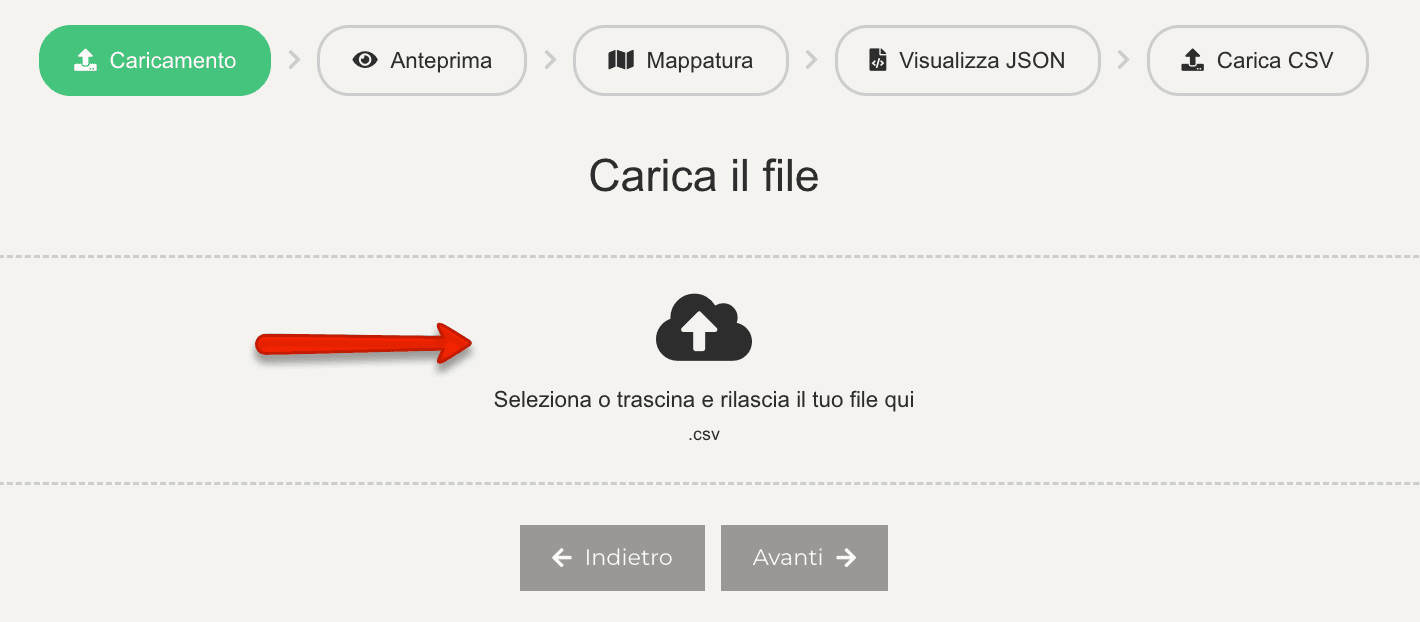
Step 1 - Caricamento
Clicca sulla icona al centro e seleziona il file .csv da caricare su Rfmcube.
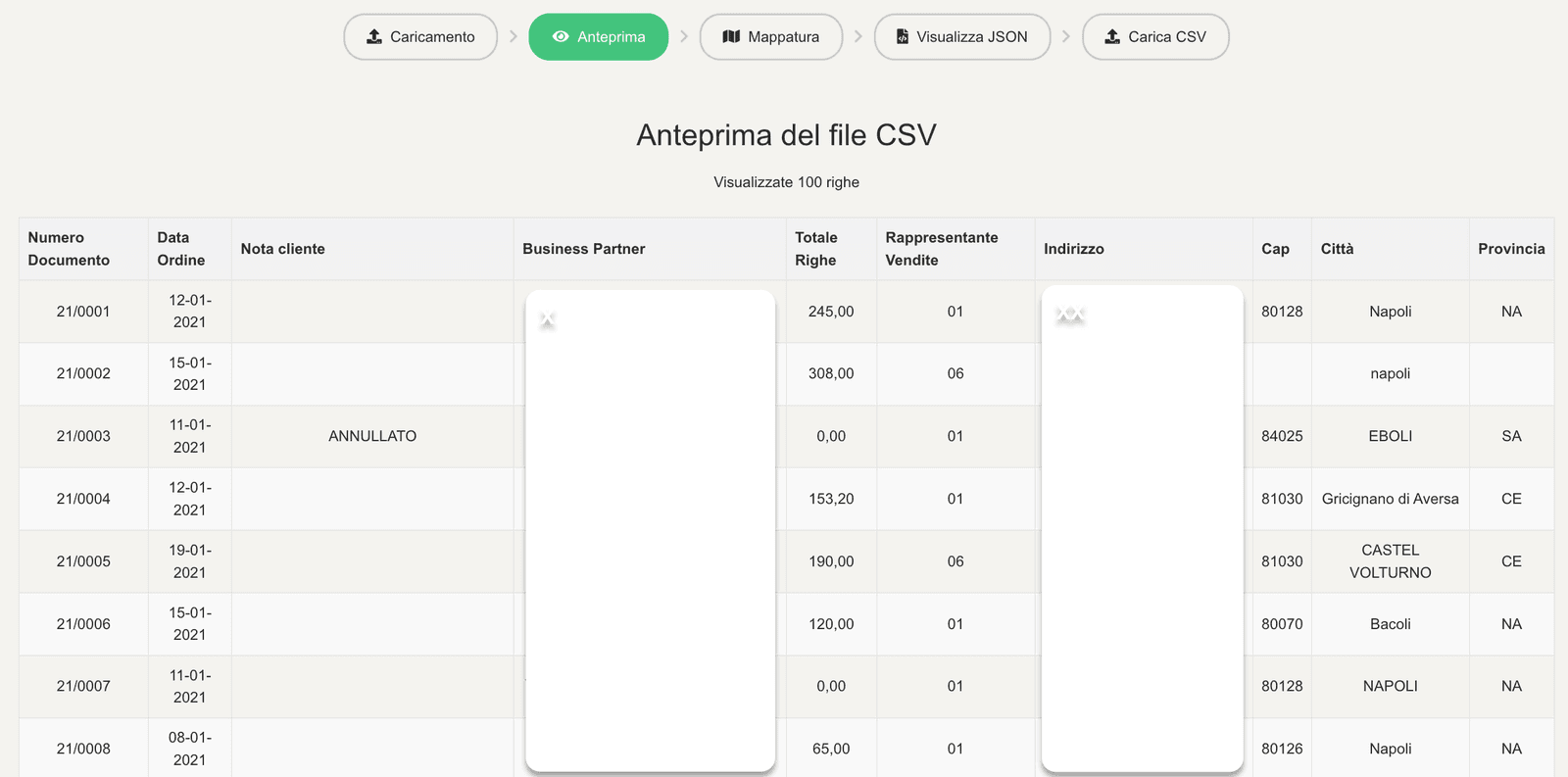
Step 2 - Anteprima
Verifica visivamente che il file e i campi contenuti al suo interno siano corretti.
Step 3 - Mappatura
Questo è lo step dove dovrai effettuare il mapping dei campi contenbuti nel .csv e si divide a sua volta in 3 passaggi:3.1 Configurazione metadati
Qui Rfmcube effettuerà una serie di inferenze per dedurre in automatico dal file i dati che ne descrivono la struttura, ovvero- Carattere citazioni - il carattere da utilizzare per racchiudere le citazioni nel file
- Pattern data - il formato della data utilizzato nel file CSV. Ad esempio, dd/MM/yyyy
- Separatore decimali - il carattere che separa la parte intera dalla parte decimale dei numeri
- Separatore migliaia - il carattere che separa le migliaia nei numeri

Salvoalcune eccezioni, i campi vengono compilati automaticamente e non dovrai fare altro.
L’unico campo che potrebbe non venire riconosciuto in automatico da Rfmcube è il Pattern Data, per via delle decine di combinazioni possibili.
Nel caso lo trovassi non compilato, inserisci il valore a mano o contatta la nostra assistenza.
3.2 Campi predefiniti
Compila i campi obbligatori assegnando a ciascuno la corrispondente intestazione del file.Se presenti nel file, aggiungi anche i seguenti campi facoltativi per migliorare le tue analisi:
- Referenza ordine - la referenza unica associata a ciascun ordine
- Stato ordine - lo stato corrente dell'ordine, es. 'spedito', 'in elaborazione', ecc.
- Data creazione cliente - la data e l'ora in cui il cliente è stato registrato

3.3 Campi addizionali
Qui puoi aggiungere eventuali campi addizionali presenti nel file .csv.I campi addizionali possono essere di tipo Cliente o Ordine e servono per segmentare più in profondità i clienti sulla base di dati come Coupon utilizzato nell’ordine, provincia di spedizione, anno di nascita, metodo di pagamento ecc. (vedi anche Guida completa alla creazione dei segmenti avanzati).
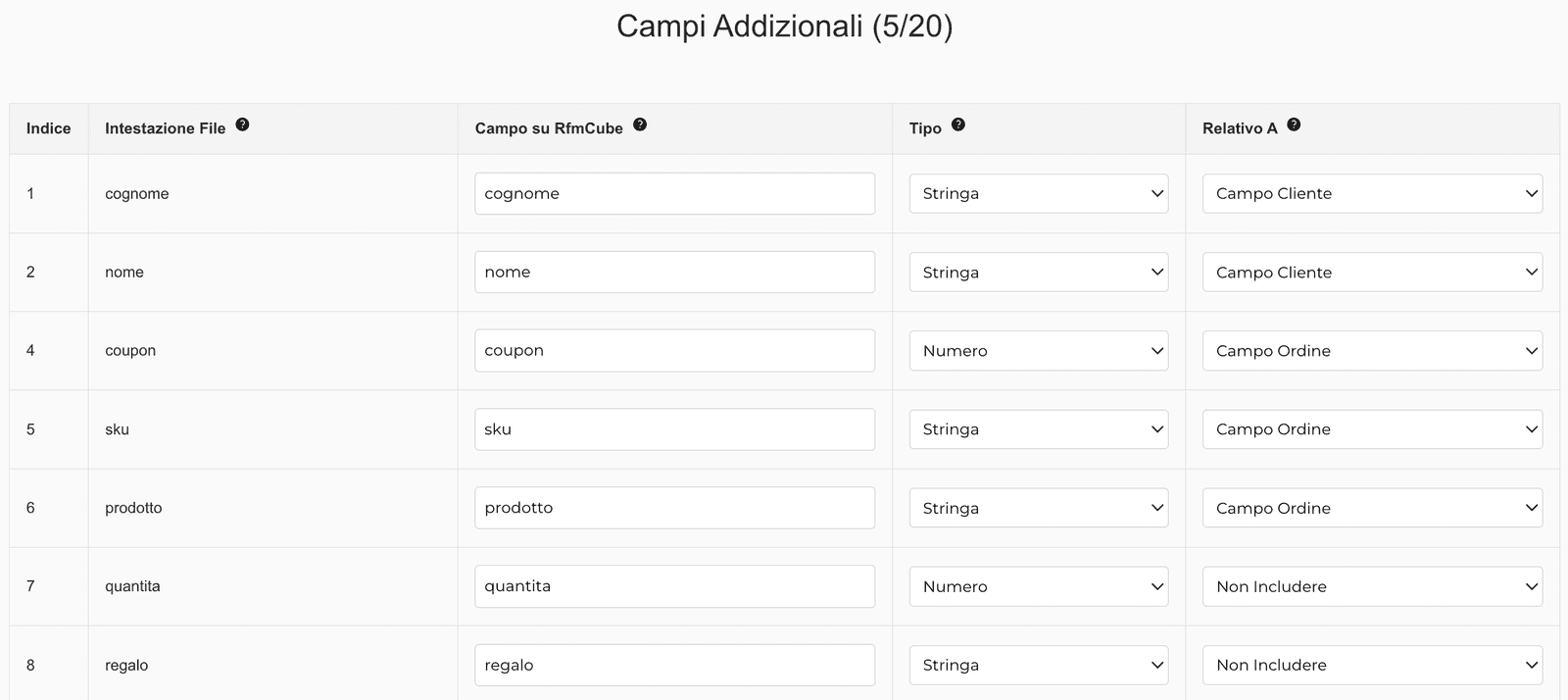
La schermata Campi Addizionali sopra presenta 4 colonne:
- Intestazione file - indica l'intestazione delle colonne nel file CSV.
- Campo su Rfmcube - puoi personalizzare il nome del campo come verrà visualizzato su RfmCube.
- Tipo - dovrai specificare il tipo di dato (Numero, Booleano, Stringa, Data).
- Relativo a - specifica se il campo si riferisce a un cliente, a un ordine o se non va incluso.
Step 4 - Carica CSV
Finalmente il file è pronto per essere importato in Rfmcube, clicca sul pulsante verde Conferma per analizzare la correttezza del file.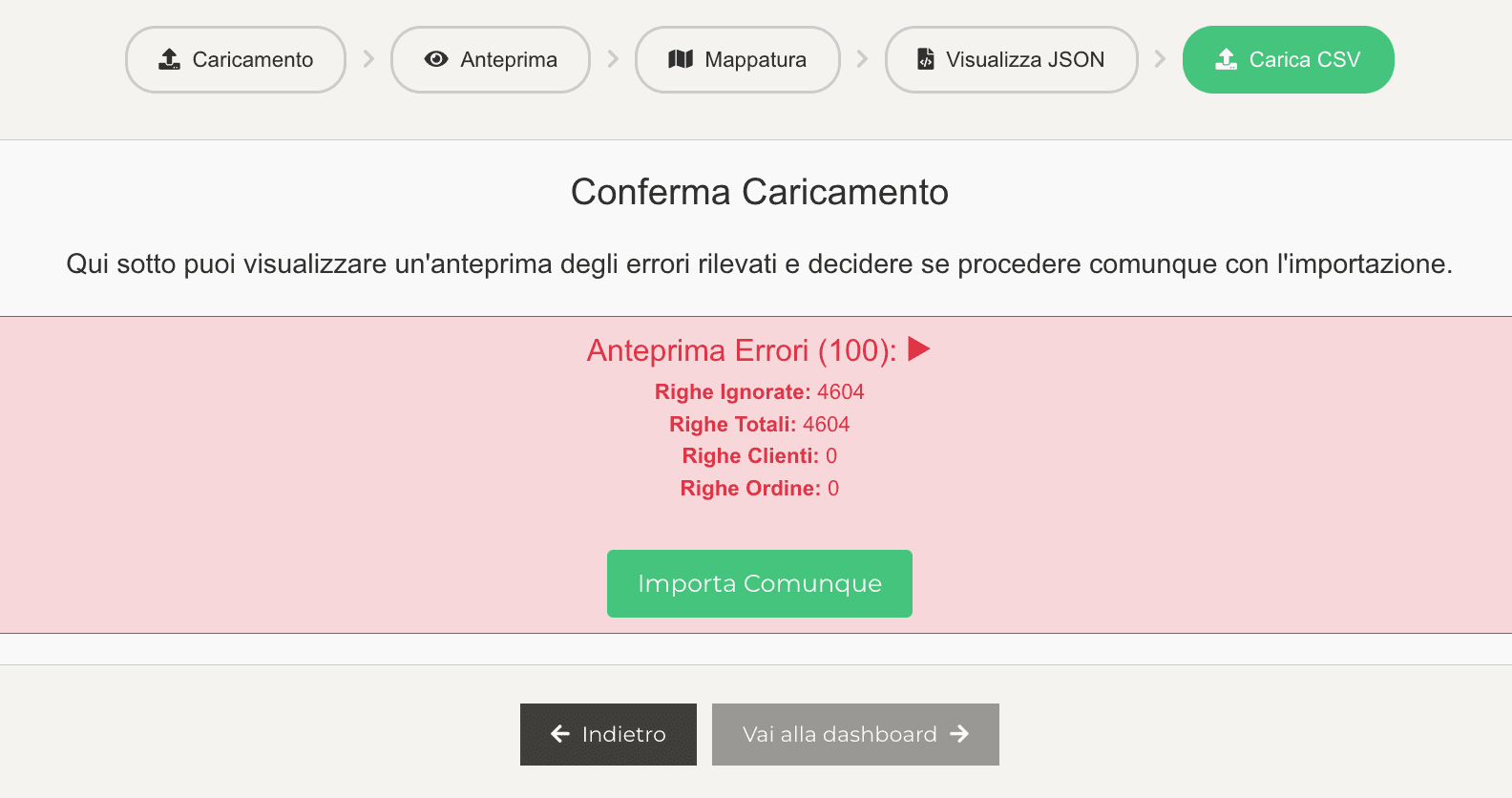
Nell’esempio sopra, il file presenta errori: scegli se correggerlo o importarlo comunque saltando le righe con errori.
Vai alla dashboard e inizia subito a lavorare sul tuo nuovo Connector!
Come aggiornare i dati?
Potrai aggiornare i dati ogni volta che vorrai ricaricando nuovi file di ordini con la stessa formattazione: Rfmcube manterrà salvate le impostazioni create e non dovrai più ripetere le operazioni di mapping.