
Come creare una chiave API per RFMcube su Magento 1.x.x
In questa guida vediamo come sincronizzare Rfmcube con Magento 1 attraverso la creazione di un ruolo e un utente su Magento.
1. Creazione ruolo
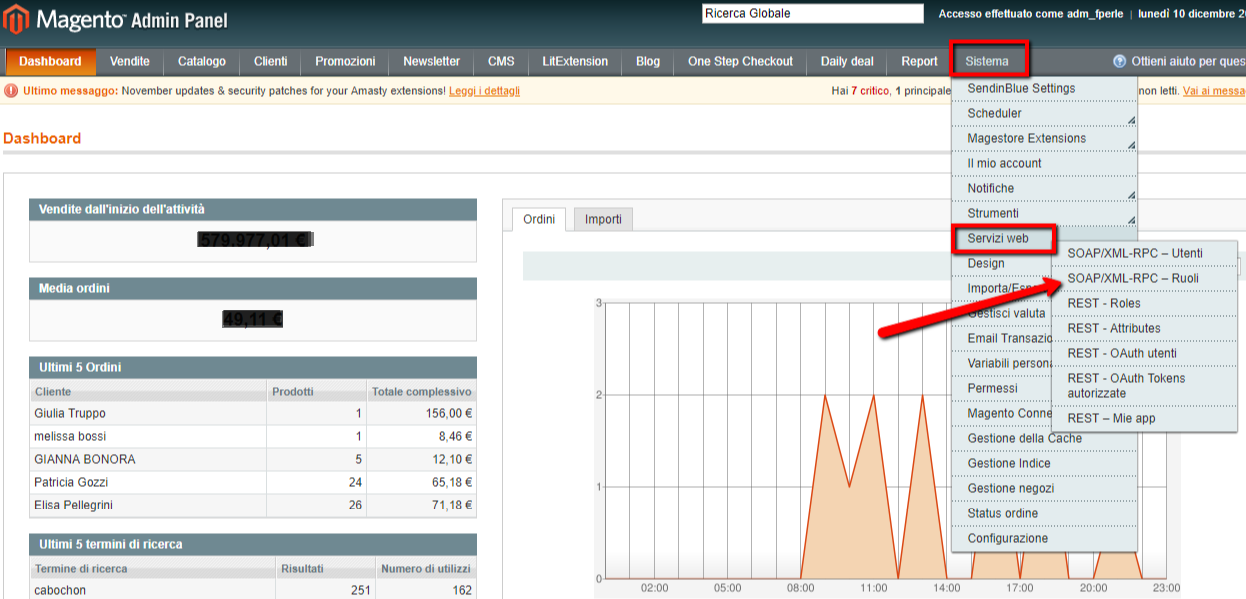
a. Dalla dashboard di Magento Dashboard vai su: Sistema --> Servizi Web --> SOAP/XML-RPC - Ruoli
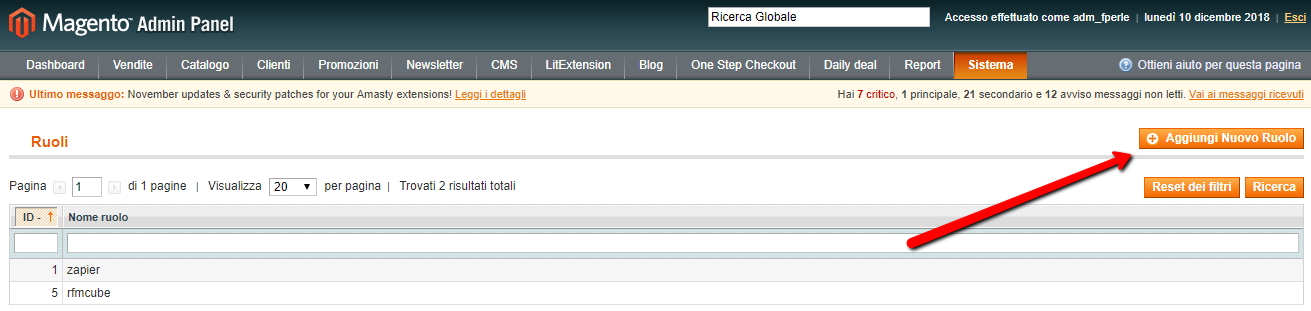
b. Clicca Aggiungi nuovo ruolo
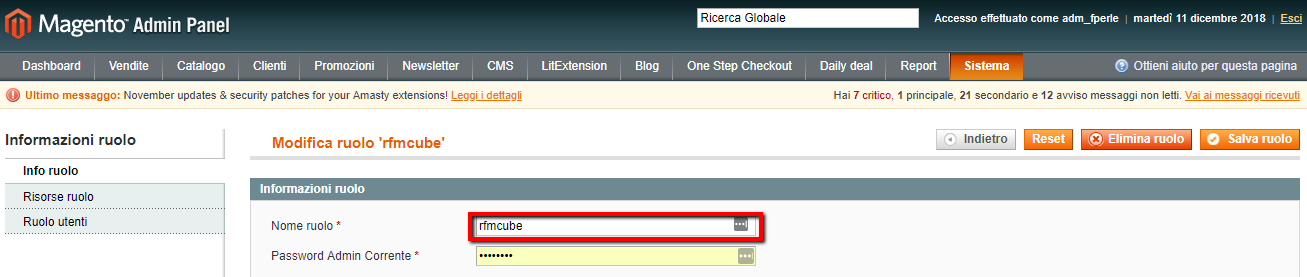
c. Inserisci rfmcube come nome del ruolo
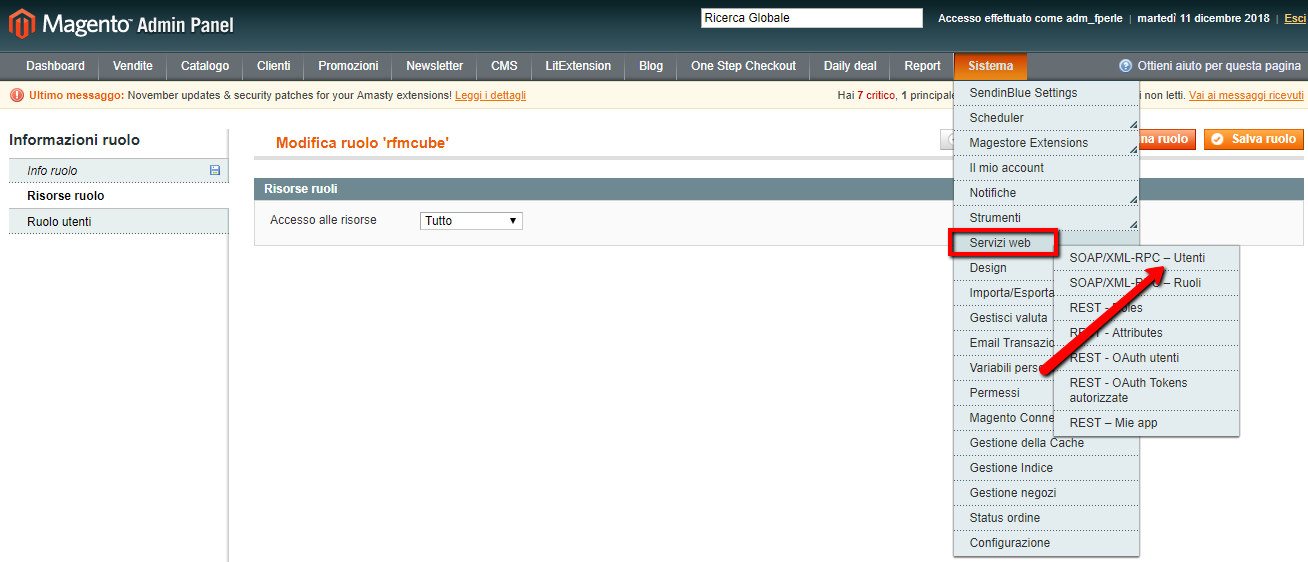
d. Clicca Risorse Ruolo --> Accesso alle risorse: Seleziona Tutto --> Clicca Salva ruolo

2. Crea utente
a. Dalla dashboard vai su: Sistema --> Servizi Web --> SOAP/XML-RPC - Utenti
b. Clicca Aggiungi Nuovo Utente

c. Compila i campi con dati a tua scelta, nella chiave API inserisci una stringa alfanumerica, più complicata possible --> Clicca Salva Utente

Nome utente e Chiave API sono le informazioni che devi comunicare a RFMCube.
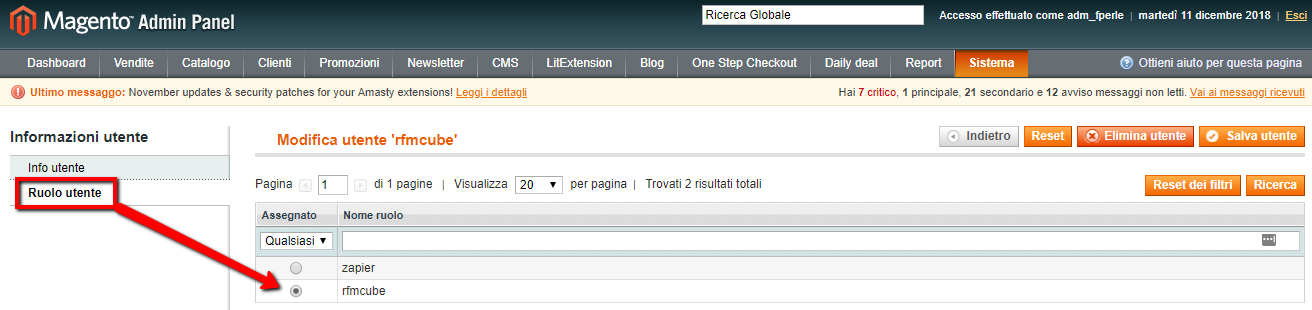
3. Aggiungi utente al ruolo
a. Clicca Ruolo utente --> Seleziona il ruolo: rfmcube creato nel primo step --> Clicca Salva Utente
Vai sulla dashboard di Rfmcube alla voce Impostazioni --> Magento --> API
e inserisci Nome utente e Chiave API.
Finito ?
Rfmcube inizierà in autonomia l'importazione dello storico clienti.
A seconda delle dimensioni, ci potranno volere dai 30 minuti alle 12 ore, al termine delle quali riceverai una mail di notifica con l'accesso alla tua nuova dashboard!